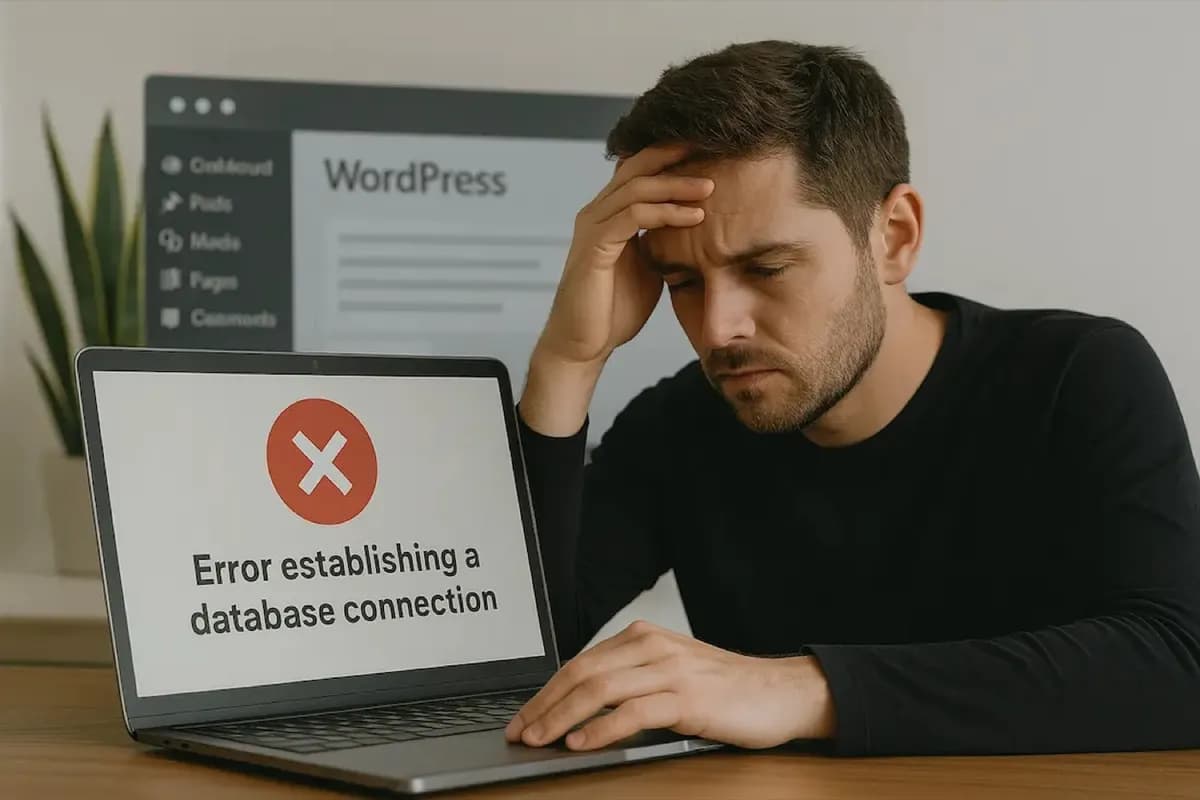
Je WordPress site is offline of geeft een vage foutmelding. Vervelend, maar bijna altijd op te lossen. Hieronder loop je stap voor stap na wat er aan de hand is en hoe je het weer goed krijgt.
Eerst checken: is het echt een storing?
Voordat je gaat sleutelen, sluit je de simpele dingen uit. Open je site in een incognitovenster zodat je de cache omzeilt, test op je telefoon via mobiel internet, en kijk op de statuspagina van je hosting. Soms ligt het aan jouw verbinding of aan onderhoud bij de host, niet aan je site.
Veelvoorkomende signalen van een echte storing:
- Een witte pagina zonder tekst
- Een foutmelding zoals 500, 502 of 503
- "Error establishing a database connection"
- Je komt niet meer in je dashboard
- De site is extreem traag
De meest voorkomende fouten en hun oplossing
De meeste storingen vallen in een paar categorieën. Per stuk de korte versie.
Database connection error
Vaak kloppen de inloggegevens in je wp-config.php niet meer, of ligt de databaseserver plat. Controleer DB_NAME, DB_USER, DB_PASSWORD en DB_HOST. Kijk in je hostingpaneel of de database bereikbaar is. Helpt dat niet, dan zet je een recente backup terug.
500 internal server error
Meestal een fout in je .htaccess of een plugin die dwarsligt. Hernoem via FTP je .htaccess bestand. Schakel daarna je plugins een voor een uit tot je de boosdoener vindt. Verhoog eventueel de PHP geheugenlimiet in je wp-config.php.
502 en 503
Een 502 is vaak tijdelijke serverdrukte of een trage plugin. Ververs na een paar minuten en schakel je caching of beveiligingsplugin even uit. Bij een 503 staat je site soms vast in onderhoudsmodus. Verwijder dan het .maintenance bestand via FTP.
Wit scherm (white screen of death)
Hier zie je niks, dus zet je debugmodus aan met define('WP_DEBUG', true) in wp-config.php. Nu wordt de echte fout zichtbaar. Schakel plugins handmatig uit via FTP en zet je thema tijdelijk terug naar een standaardthema zoals Twenty Twenty-Four.
Plugin of thema als boosdoener
Veel storingen komen door een plugin of thema. Ga via FTP naar wp-content/plugins en hernoem alle pluginmappen op een na. Werkt je site weer, dan zat het probleem in een van die plugins. Herhaal tot je hem te pakken hebt. Voor thema's: activeer een standaardthema en laad de site opnieuw. Werkt het dan wel, dan ligt het aan je eigen thema.
Handige tools hierbij zijn Health Check & Troubleshooting en Query Monitor.
Net geüpdatet en nu kapot?
Gebeurt een storing vlak na een update, kijk dan welke update je net hebt gedraaid. Met WP Rollback zet je een plugin terug naar de vorige versie. Of je herstelt je backup. Daarom test je updates voortaan altijd eerst op een stagingomgeving, een veilige kopie van je live site.
Zo voorkom je gedoe de volgende keer
Een storing is meestal te voorkomen met een beetje routine:
- Maak altijd een backup voordat je iets wijzigt, ook bij kleine aanpassingen
- Update gecontroleerd, niet automatisch, en bij voorkeur via staging
- Gebruik alleen plugins met veel installaties en recente updates
- Zet monitoring aan met Uptime Robot of WP Umbrella zodat je het meteen weet
- Houd je site beveiligd met Wordfence of Solid Security
Kom je er niet uit, blijft de fout terugkomen, of kost downtime je klanten? Dan is het slimmer om er een WordPress specialist bij te halen. Een snelle diagnose en een structurele oplossing scheelt je uren zoeken en voorkomt dat het volgende week weer misgaat.